 |
 Home Tutorials
Beginners Classes Home Tutorials
Beginners Classes 04 Ein neues Bild erstellen |
||
|
|||
|
Diese Woche lernen wir, neue Bilder zu erstellen. In dieser Lektion verwenden wir außerdem die Werkzeuge "Füllfarbe" (in PSP 7: Farbfüllung) und "Sprühdose", erstellen Farbverläufe und Texturen und verarbeiten einen Bildausschnitt. Anmerkung: Die Bilder wurden sehr stark bearbeitet und/oder verkleinert für dieses Tutorial, sie können sich also etwas von dem unterscheiden, was ihr in PSP vor euch seht. |
|||
 
|
Startet Paint Shop Pro und geht zu Datei || Neu. Es öffnet sich das Dialogfenster "Neues Bild". Laßt uns dieses Dialogfenster kurz betrachten: |
||
 |
Bildabmessungen :
Breite: die Bildlänge vom linken zum rechten Bildrand. Bildeigenschaften: |
||
 |
Gebt die folgenden Daten ein: Klickt auf OK. Ihr habt jetzt ein neues Fenster im PSP-Arbeitsbereich, das mit weiß gefüllt ist. Laßt uns eine Farbe auswählen, mit der wir dieses Fenster füllen können. |
||
|
|
Klickt einmal in das Feld "Aktive Vordergrundfarbe" in der Farb-Palette. Es öffnet sich das Dialogfenster "Farbe". Laßt uns auch dieses Dialogfenster zuerst mal ansehen. |
||
| Anmerkung: Das folgende Dialogfenster ist von der Version 7. Es gibt nur sehr leichte Unterschiede zu den Dialogfenstern der Versionen 5 und 6. | |||
 |
Wie man sieht, kann man aus mehreren Grundfarben auswählen. Direkt darunter ist eine Reihe weißer Felder, in die man eigene, Benutzerdefinierte Farben einfügen kann. Dafür klickt man zuerst in ein weißes Feld, wählt die Farbe aus, die man dort hinzufügen möchte, und klickt dann auf den Button "Hinzufügen". Dies wiederholt man für alle Farben, die man definieren möchte. Rechts von den Grundfarben und den Benutzerdefinierten Farben ist das Farbrad. Zunächst wählt man aus dem Kreis einen Farbton aus, danach kann man aus dem Quadrat in der Mitte die Farbe feiner nach Sättigung und Helligkeit einstellen. Im unteren Teil des Dialogfensters ist der Abschnitt Aktuelle Farbe. Hier findet man die RGB-Werte (RGB = Rot, Grün, Blau) und die entsprechenden HSLWerte (HSL = Hue, Saturation, Lightness = Farbton, Sättigung, Helligkeit), und darunter ist der entsprechende HTML-Code. Rechts neben diesem Abschnitt sind zwei Quadrate mit der Neuen Farbe und der Alten Farbe. Wählt jetzt eine Farbe aus, mit der ihr einen Button machen möchtet, und klickt auf OK. |
||
 |
Klickt auf das Werkzeug "Füllfarbe" (PSP 5 und 6) bzw. "Farbfüllung" (PSP 7). Dann geht zur Kontroll-Palette (PSP 5) bzw. Stil-Palette (PSP 6 und 7). |
||
 
|
In PSP 5: Füllmodus = Einfarbig Klickt auf den Button "Optionen": Klickt auf OK. |
||
 |
In PSP 6: Füllmodus = Einfarbig |
||
 |
In PSP 7: Anpassungsmodus = Normal Klickt auf den Pfeil in der Vordergrund-Stiltafel; in dem kleinen Menü, das dann herausklappt, klickt ihr auf das Pinsel-Symbol ganz links. |
||
 |
Jetzt klickt einmal in das weiße Bild, um es mit eurer neuen Farbe zu füllen. In PSP 5 und 6: Geht zu Bild || Effekte || Taste. In PSP 7: Geht zu Effekte || 3D-Effekte || Taste. |
||
 |
Jetzt ist das Dialogfenster "Taste" geöffnet. Hier könnt ihr die Randgröße ändern und festlegen, ob ihr einen transparenten oder farbigen Rand haben möchtet. Spielt ein bißchen mit den Optionen in diesem Dialogfenster herum, bis ihr einen Button habt, der euch gefällt. Dann klickt auf OK. In PSP 6 und 7 gibt es die neuen Effekte Innenfase und Außenfase (die aber manchmal abgeblendet sind). In PSP 6 geht man dafür zu Bild || Effekte || Innenfase bzw. Außenfase, in PSP 7 zu Effekte || 3D-Effekte || Innenfase bzw. Außenfase. |
||
 |
Wir werden diesmal nicht auf die Innen- und Außenfasen eingehen, da PSP 5 diesen Effekt noch nicht hat. Ich wollte sie aber erwähnen. Ihr könnt ja einmal damit herumspielen und sehen, was dabei herauskommt. Ihr habt gerade einen Button gemacht! Gratuliere!! : ) |
||
 |
Jetzt speichert euren Button. | ||
|
Nun werden wir einen Button mit einem Farbverlauf machen. Erstellt ein neues Bild mit denselben Einstellungen wie vorher und klickt auf OK. | ||
|
|
Wählt eine Hintergrundfarbe aus, die zu eurer Vordergrundfarbe paßt, so daß es einen schönen Farbverlauf gibt. | ||
|
Klickt auf das Werkzeug "Füllfarbe" (PSP 5 und 6) bzw. "Farbfüllung" (PSP 7) und geht zur Kontroll-Palette (PSP 5) bzw. Stil-Palette (PSP 6 und 7). | ||
 
|
In PSP 5 macht folgende Einstellungen: Füllmodus = Linearer Farbübergang Klickt auf den Button "Optionen" und stellt folgendes ein: Füllmodus = Linearer Farbübergang Klickt auf OK. |
||
 
|
In PSP 6 macht folgende Einstellungen: Füllmodus = Linearer Farbübergang Klickt jetzt auf die zweite Karteikarte (mit den diagonalen Streifen) und stellt folgendes ein: Typ = Vordergrund-Hintergrund |
||
 |
In PSP 7 braucht ihr in der Stil-Palette nichts zu ändern, die Einstellungen vom letzten Button gelten auch hier. Klickt auf den Pfeil in der Vordergrund-Stiltafel, bis ein kleines Menü herausklappt, und wählt das zweite Symbol von links (mit den Streifen). Die Vorder- und Hintergrundtexturen müßten noch vom letzten Button auf "Keine Textur" eingestellt sein. Die Option "Standard" könnt ihr wieder lassen, wie sie ist. Klickt einmal in die Vordergrund-Stiltafel, die jetzt wie ein Farbverlauf aussieht. |
||
 |
Was ihr jetzt seht, ist das Dialogfenster "Farbübergang". Klickt auf den Pfeil rechts neben dem Quadrat mit dem Farbverlauf (mit dem kleinen "Uhrzeiger" in der Mitte). Rollt in der Liste ganz nach oben und wählt "#1 Vordergrund-Hintergrund" aus. |
||
 |
Klickt im Abschnitt "Stil" auf das oberste Farbübergangs-Symbol für "Linearer Farbübergang". Stellt "Winkel" und "Wiederholungen" so ein, wie es euch am besten gefällt. Dann klickt auf OK. |
||
 |
Jetzt klickt einmal in das weiße Bild, um es mit eurem Farbverlauf zu füllen. In PSP 5 und 6: Geht zu Bild || Effekte || Taste. In PSP 7: Geht zu Effekte || 3D-Effekte || Taste. |
||
 |
Ihr könnt entweder dieselben Einstellungen wie vorher verwenden oder wieder mit den Optionen herumspielen, bis ihr einen Button habt, der euch gefällt. Wenn ihr fertig seid, klickt auf OK. | ||
|
Speichert euren zweiten Button. | ||
|
Jetzt werden wir einen Button mit einer Textur machen. Öffnet ein neues Bild, laßt die Einstellungen, wie sie sind, und klickt auf OK. | ||
|
Stellt folgende Farben ein: Vordergrundfarbe: Rot = 236, Grün = 230, Blau = 224 Hintergrundfarbe: Rot = 121, Grün = 100, Blau = 79 |
||
|
Klickt zunächst auf das Werkzeug "Füllfarbe" (PSP 5 und 6) bzw. "Farbfüllung" (PSP 7) und stellt in der Kontrollpalette (PSP 5) bzw. Stil-Palette (PSP 6 und 7) folgendes ein: | ||
|
|
In PSP 5: Füllmodus = Einfarbig Klickt auf den Button "Optionen" und stellt folgendes ein: Füllmodus = Einfarbig Klickt auf OK. |
||
|
In PSP 6: Füllmodus = Einfarbig |
||
|
In PSP 7: Anpassungsmodus = Normal Klickt auf den Pfeil in der Vordergrund-Stiltafel; in dem kleinen Menü, das dann herausklappt, klickt ihr auf das Pinsel-Symbol ganz links. |
||
 |
Jetzt klickt einmal mit der rechten Maustaste in euer Bild, um es mit der Hintergrundfarbe zu füllen. | ||
 |
Dann klickt auf das Werkzeug "Sprühdose" und stellt in der Kontroll-Palette (PSP 5) bzw. Stil-Palette (PSP 6 und 7) folgendes ein: | ||
 
|
In PSP 5: Auf der Karteikarte "Werkzeugeigenschaften": Auf der Karteikarte "Pinseleigenschaften": |
||
|
In PSP 6: Auf der ersten Karteikarte (mit der Sprühdose): Auf der zweiten Karteikarte (mit den Zahnrädern): |
||
 |
In PSP 7: Auf der ersten Karteikarte (mit der Sprühdose): |
||
 |
Stellt die Vordergrundtextur auf "Textur" (klickt auf den kleinen Pfeil in der Vordergrund-Texturtafel und wählt aus dem Ausklappmenü das linke Symbol) und die Hintergrundtextur auf "Keine Textur" ein. Die Option "Standard" könnt ihr so lassen, wie sie ist. |
||
 |
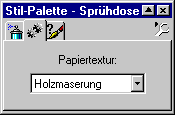
Klickt in die Vordergrund-Texturtafel, um das Dialogfenster "Textur" zu öffnen. Klickt auf den Pfeil neben dem Quadrat mit dem Texturbild und wählt "Holzmaserung" aus. Klickt auf OK. |
||
 |
Geht mit dem Mauscursor in die obere linke Ecke eures Bildes und zieht den Cursor mit normaler Geschwindigkeit runter zur unteren rechten Ecke des Bildes. Wenn ihr die Maus zu schnell oder zu langsam bewegt, wird der Holzmaserungseffekt stellenweise zu dunkel oder zu hell. |
||
 |
In PSP 5 und 6: Geht zu Bild || Weitere || Wachsabdruck. In PSP 7: Geht zu Effekte || Kunst-Effekte || Wachsüberzug. Wendet diesen Effekt einmal an. |
||
 |
In PSP 5 und 6: Geht zu Bild || Effekte || Taste. In PSP 7: Geht zu Effekte || 3D-Effekte || Taste. Ihr könnt entweder dieselben Einstellungen wie vorher verwenden oder wieder mit den Optionen herumspielen, bis ihr einen Button habt, der euch gefällt. Wenn ihr fertig seid, klickt auf OK. |
||
|
Jetzt speichert euren dritten Button. | ||
 
|
Laßt uns einen letzten Button machen! Öffnet "hummingbird.psp" von eurer Download-Datei und klickt auf das Werkzeug "Beschneiden". | ||
 |
Zieht einen Rahmen auf in einer Größe von 150 x 50 Pixel (die Koordinaten werden dabei unten links in der Statuszeile angegeben), der irgendwo im oberen linken Bildbereich beginnt. Jetzt könnt ihr mit dem Mauscursor in die Mitte des Rahmens gehen und den Rahmen mit der Maus dahin ziehen, wo ihr einen Ausschnitt des Bildes machen möchtet. |
||
 |
Wenn ihr euren Ausschnitt gefunden habt, macht einen Doppelklick in den Rahmen, um das Bild auf diesen Ausschnitt zu reduzieren. | ||
 |
In PSP 5 und 6: Geht zu Bild || Effekte || Taste. Ihr könnt entweder dieselben Einstellungen wie vorher verwenden oder wieder mit den Optionen herumspielen, bis ihr einen Button habt, der euch gefällt. Wenn ihr fertig seid, klickt auf OK. |
||
|
Jetzt speichert auch euren letzten Button. | ||
|
Ihr habt gerade vier neue Buttons gemacht! Gut gemacht!! : ) |
|||
| Nächste Woche machen wir Ovale Buttons und lernen das Hinzufügen von Text zu Bildern. | |||
| (Übersetzung aus dem Englischen von Doro Sensen) | |||


