 |
 Home > Tutorials > Basics Tutorials > Home > Tutorials > Basics Tutorials >
Rot-weiß-blauer Stern mit Ebenen |
||||
|
|
||||
| Das Arbeiten mit Ebenen ist gar nicht so schwer! Wir machen hier einen einfachen rot-weiß-blauen Stern, um euch zu zeigen, wie Ebenen funktionieren. | |||||
 |
Beginnt mit einem neuen Bild, 400 x 400 Pixel, weißer Hintergrund, 16.7 Millionen Farben. So haben wir viel Platz zum Spielen. | ||||
 
|
Seht nach, ob eure Stil-Palette und die Ebenen-Palette geöffnet sind. Falls nicht, öffnet sie mit einem Klick auf ihre Buttons in der Symbolleiste. | ||||
 |
Erstellt eine neue Ebene: Klickt auf das Symbol "Neue Ebene" in der Ebenen-Palette. Nennt die Ebene "Rot" und vergewissert euch, daß es die aktive Ebene ist. | ||||
 
|
Klickt auf das Füll-Werkzeug (das Symbol mit dem Farbeimer). Setzt euren Vordergrundstil auf "Vollfarbe" (klickt auf den Pfeil in der Vordergrund-Stiltafel und wählt das Pinsel-Symbol ganz links). Klickt in die Vordergrund-Stiltafel und wählt die Farbe Rot (Rot = 255, Grün = 0, Blau = 0). Jetzt klickt in euer Bild auf die Ebene "Rot". Eure aktive Ebene wird jetzt vollständig mit Rot gefüllt. Ihr habt jetzt zwei Ebenen: eine weiße (ganz unten in der Ebenen-Palette) und die rote. |
||||
|
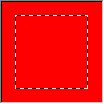
Klickt auf das Auswahl-Werkzeug: Zieht mit eurer Maus auf der Ebene "Rot" eine kastenartige Auswahl auf. Laßt die Auswahl bestehen. |
||||
 |
Geht zu Effekte || 3D-Effekte || Aussparung: Das Weiß von der untersten Ebene scheint durch! |
||||
 |
Jetzt werden wir richtig mutig! Ihr seid immer noch auf der Ebene "Rot", und euer Auswahl-Werkzeug ist noch aktiviert. Zieht noch eine Auswahl innerhalb des weißen Bereiches auf. Wir werden aus diesem ausgewählten Bereich eine neue Ebene erstellen! |
||||
|
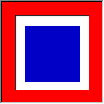
Erstellt über der Ebene "Rot" eine neue Ebene, indem ihr auf das Symbol "Neue Ebene" in der Ebenen-Palette klickt. Nennt die Ebene "Blau". Vergewissert euch, daß es die aktive Ebene ist. | ||||
|
Klickt auf das Füll-Werkzeug, wählt die Farbe Blau (Rot = 0, Grün = 0, Blau = 192) als Vordergrundfarbe und klickt in eure rechteckige Auswahl. Hebt die Auswahl mit Strg+D auf (Auswahl || Keine Auswahl). |
||||
|
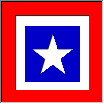
Wir machen jetzt noch einmal eine Auswahl und eine Aussparung, also klickt wieder auf euer Auswahl-Werkzeug. Diesmal wählt ihr "Stern - 5 Spitzen" für den Auswahltyp. Zieht die Stern-Auswahl auf dem blauen Bereich auf und wendet dann denselben Aussparungs-Effekt wie vorhin an: Geht einfach zu Effekte || 3D-Effekte || Aussparung und klickt auf OK. Dann hebt die Auswahl mit einem Rechtsklick in euer Bild oder mit Strg+D auf (Auswahl || Keine Auswahl). Ist das nicht toll? |
||||
| Bevor wir die Ebenen verbinden, laßt uns doch noch einen Moment damit spielen. Klickt auf die Ebene "Rot" in eurer Ebenen-Palette, um sie zur aktiven Ebene zu machen. | |||||

|
Klickt auf den Zauberstab. Die Einstellungen in der Stil-Palette sollten folgende sein: – Auswahlmodus = RGB-Wert – Randschärfe = 0 – Toleranz = 50 – Auswahl/Verbinden = nicht aktiviert |
||||
 |
Klickt auf das Rot im Bild. Es erscheint ein Laufrahmen. Geht zu Effekte || 3D-Effekte || Innenfase und wählt die Voreinstellung "Kugel". Klickt auf OK. Aktiviert die Ebene "Blau" in eurer Ebenen-Palette. Euer Zauberstab ist noch aktiviert, also klickt einfach auf das Blau im Bild. Geht wieder zu Effekte || 3D-Effekte || Innenfase und wählt diesmal die Voreinstellung "Rahmen". Klickt auf OK. Hebt die Auswahl mit einem Rechtsklick in euer Bild oder mit Strg+D auf (Auswahl || Keine Auswahl). Sieht das nicht schön aus? |
||||

|
Geht zu Ebenen || Verbinden || Alle verbinden (glätten). Jetzt müßt ihr eure Arbeit speichern! Geht zu Datei || Speichern unter, tippt einen Namen ein und speichert es als .jpg-Datei. Na also, geschafft! Seht ihr, Ebenen sind gar nicht so schwer! |
||||
| (Übersetzung aus dem Englischen von Doro Sensen) | |||||

