
|
Wir fangen mit einem
neuen Bild an.
Ruft Datei || Neu auf.
Legt es groß genug
an, so daß ihr genug Platz zum Arbeiten habt.
Wir hatten ein 400 x
400 großes, transparentes Bild.
Macht nun eine schmale,
rechteckige Auswahl in der linken Bildhälfte, so daß ihr rechts
Platz genug zum Arbeiten habt.
Die genauen Koordinaten
sind nicht wichtig.
|
| |
|

|
Jetzt werden wir dieser
Auswahl einen Schatten geben. Wir haben folgende Einstellungen verwendet:
Farbe = Schwarz
Deckfähigkeit =
100
Farbverlauf = 15,7
Vertikale Ausrichtung
= 0
Horizontale Ausrichtung
= 7
|
| |
|

|
Ihr solltet jetzt ein
rechteckiges Bild mit schwarzem Schatten haben.
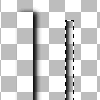
Macht jetzt eine Auswahl
ungefähr 8 Pixel von der oberen und unteren Kante dieses Rechtecks
entfernt, die in der Mitte des Rechtecks beginnt und bis rechts außerhalb
des Rechtecks reicht.
Von dem ersten Rechteck
sollte nur eine Kante in der neuen Auswahl enthalten sein.
Wir wollen die anderen
3 Kanten deshalb nicht mit auswählen, weil wir keine Farbverläufe
oder "Fugen" in unserem Hintergrund haben möchten.
|
| |
|
|
Ruft Bearbeiten || Kopieren
auf, um die Auswahl in die Zwischenablage zu übernehmen.
Bearbeiten || Einfügen
|| Als neue Auswahl aufrufen.
Schiebt die Auswahl in
den freien Bereich eures Bildes.
Ruft noch einmal Bearbeiten
|| Einfügen || Als neue Auswahl auf und plaziert die zweite Auswahl
neben die erste - ungefähr 5 Pixel von der ersten entfernt.
|
| |
|
 
|
Wiederholt das ein drittesmal:
Bearbeiten || Einfügen
|| Als neue Auswahl, wieder etwa 5 Pixel entfernt von der vorherigen Auswahl.
Ihr könnt das so
oft tun, wie ihr möchtet -- abhängig von dem Effekt, den ihr
erzielen wollt.
|
| |
|

|
Wenn ihr damit fertig
seid, dann muß alles eben Eingefügte ausgewählt werden;
paßt auf, daß ihr keine "leeren" Stellen erwischt - d.h. daß,
wenn das ganze übereinander gesetzt wird, keine Zwischenräume
entstehen.
Am besten erreicht man
das, wenn man die Auswahl ungefähr 5 Pixel vom oberen und unteren
Rand entfernt ansetzt.
|
| |
|

|
Jetzt beschneidet das
Bild, so daß nur noch die "Falten" übrigbleiben:
Bild || Bildgröße
auf Auswahlgröße beschneiden
Ihr habt jetzt ein rechteckigen
Bild mit nur den Falten.
Natürlich sind wir
noch nicht fertig. Wir müssen das jetzt noch in einen Bildstempel
umwandeln; aber für ein kleines Extrabonbon, laßt uns dieses
Bild erst noch duplizieren: Umschalttaste+D oder Fenster || Duplizieren.
|
| |
|

|
Dann spiegelt das Bild:
Bild || Spiegeln
|
| |
|

|
Wie ihr sehen könnt,
haben wir jetzt anstelle der Falten oben runde Balken.
Jetzt laßt uns diese
in einen Bildstempel exportieren, so daß wir in Zukunft leicht Hintergrundbilder
machen können.
Um ein Bild in einen Bildstempel
umzuwandeln, muß Datei || Export || Bildstempel aufgerufen werden.
|
| |
|

|
Gebt im Dialogfenster
die folgenden Einstellungen ein:
Horizontal = 1
Vertikal = 1
Die Optionen für
die Stempelposition sind nicht wichtig, da wir in diesem Bildstempel nur
ein Bild haben.
Gebt einen Namen für
den Bildstempel ein. Ich nannte meinen Pleatedbars.
Wiederholt diesen Vorgang
für die runden Balken. Ich nannte meinen Roundedbars.
|
| |
|

|
Nächster Schritt:
laßt uns mit diesem Bildstempel einen erhabenen ("gepolsterten")
Rand für unseren Hintergrund machen.
Erstellt ein neues Bild:
400 x 400 Pixel
 Aktiviert
das Bildstempel-Werkzeug. Wählt Roundedbars aus der Auswahlliste. Aktiviert
das Bildstempel-Werkzeug. Wählt Roundedbars aus der Auswahlliste.
Setzt den Maßstab
auf 100.
Die anderen Optionen
sind unwichtig.
|
| |
|

|
Klickt in euer Bild,
um den Bildstempel einzufügen. Die genaue Stelle ist nicht wichtig
- plaziert es einfacht irgendwo im rechten Bildbereich.
Wählt jetzt Pleatedbars
aus der Auswahlliste und klickt wieder in euer Bild - diesmal links vom
ersten Bildstempel.
Macht euch noch keine
Gedanken über die genaue Plazierung, wir werden die Bildstempel noch
ausrichten.
|
| |
|
 

|
Macht eine grobe Auswahl
vom linken Bildstempel. Ich sage grobe Auswahl, da wir hier nicht exakt
arbeiten müssen, solange der gesamte Bildstempel in der Auswahl enthalten
ist.
Schiebt den Bildstempel
an den richtigen Platz - richtet die oberen und unteren Kanten aneinander
aus und laßt etwas Platz zwischen den Bildstempeln, damit ein erhabener
Balken entsteht.
|
| |
|
 
|
Jetzt wählen wir
den gesamten erhabenen Bereich und beschneiden auf die Auswahlgröße.
Unten links ist das Bild,
das ihr jetzt haben müßtet.
Ich finde, daß das
Bild rechts angenehmner aussieht - die Schatten nicht so dunkel.
Das wurde folgendermaßen
erreicht:
|
| |
|
 
|
Geht zu eurem größeren
Bild zurück.
Macht eine grobe Auswahl
des erhabenen Randes.
Klickt innerhalb des
erhabenen Randes, um nur den Rand selbst auszuwählen.
Ruft Auswahl || Frei auf.
Bild || Bildgröße
auf Auswahlgröße beschneiden.
Jetzt habt ihr einen helleren
Balken.
|
| |
|

|
Jetzt wäre es vielleicht
eine gute Idee, den erhabenen Balken als Bildstempel abzuspeichern, so
daß ihr die ganze Arbeit nicht immer wieder von neuem machen müßt.
Jetzt kommt der Spaß
- den erhabenen Hintergrund mit Farben und Texturen versehen.
Ihr müßt eine
neue Ebene zu eurem Bild hinzufügen.
Verschiebt diese neue
Ebene unter die Ebene mit dem erhabenen Rand. Vergewissert euch, daß
diese neue Ebene aktiviert ist.
Wählt den gesamten
inneren Bereich aus. Wir werden diesen mit einer etwas dunkleren Farbe
einfärben. Ihr könnt entweder eine einfache Farbe oder eine Textur
verwenden.
Mit PSP 6 könnt ihr
das Füllfarbe-Werkzeug direkt mit einer Papiertextur anwenden. Mit
PSP 5 müßt ihr erst eine Textur machen, mit der ihr den Bereich
dann ausfüllen könnt, oder einen Filter dafür verwenden.
|
| |
|

|
Hebt die Auswahl des
inneren Bereichs auf:
Auswahl || Keine Auswahl
Fügt eine neue Ebene
hinzu und verschiebt diese hinter/unter die Ebene mit der Textur.
Wir werden diese Ebene
entweder mit einer einfachen Farbe füllen oder mit einer helleren
Textur, um den dunkleren inneren Bereich davon abzuheben.
Da wir eine neue Ebene
verwenden, müssen wir keine Auswahl machen.
Jetzt haben wir unseren
Rand, nun laßt uns damit einen Hintergrund machen ...
|
| |
|

|
Vergrößert
dafür die Leinwandgröße:
Bild || Leinwandgröße
Neue Breite = 1500
Neue Höhe = die
jetzige Höhe des Bildes
Horizontal zentrieren
nicht aktiviert
Vertikal zentrieren aktiviert
Links = 0
|
| |
|

|
Fügt eine neue Ebene
hinzu und schiebt sie unter alle anderen Ebenen.
Füllt diese Ebene
mit einer beliebigen Farbe.
Und schon habt ihr einen
farbigen erhabenen Rand.
|
| |
|

|
Hier ist eine Variation.
Probiert eigene aus und - viel Spaß! :) |
| |
|

