 |
 Home > Tutorials > Effects V7 > Home > Tutorials > Effects V7 >
Osterküken (1) |
||||
|
|
||||
| In diesem Tutorial machen wir ein Osterküken und ein Osterei. Dabei werden wir mit Ebenen, Vektoren, Farbverläufen und Texturen arbeiten. Dieses Tutorial ist zweiteilig:
In Teil 1 machen wir das Küken, und |
|||||
 |
Der StartErstellt ein neues Bild: Dieses Bild ist groß genug, um angenehm arbeiten zu können – vor der Fertigstellung werden wir es verkleinern. |
||||
 |
Speichert eure Datei – nennt sie "Kueken.psp". | ||||

|
Stellt Farben und Stil ein: – Vordergrundstil = Vollfarbe – Vordergrundfarbe = schwarz – Hintergrundstil = Kein Um den Hintergrundstil abzuschalten, klickt auf den kleinen schwarzen Pfeil in der Hintergrund-Stiltafel und wählt das Symbol ganz rechts (den durchgestrichenen Kreis). Vergewissert euch, daß die Lineale am oberen und linken Bildrand sichtbar sind. Falls ihr keine Lineale seht, geht zu Ansicht || Lineale. |
||||
 
|
Klickt auf das Formen-Werkzeug in der Werkzeugleiste: – Form = Ellipse – Stil beibehalten = nicht aktiviert – Antialiasing = aktiviert – Erstellen als Vektor = aktiviert – Linienbreite = 1 – Linien-Stil = #1 Standard-Vollinie Zeichnet einen Vektorkreis: beginnt bei den Koordinaten (100,100) [die erste Zahl 100 ist für das obere Lineal, die zweite Zahl, auch 100, ist für das linke Lineal). Zieht die Maus nach unten rechts, bis ihr die Koordinaten (300,300) auf dem oberen und linken Lineal erreicht habt, und laßt dann die Maustaste los. |
||||
|
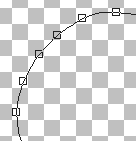
Ankerpunkt-BearbeitungKlickt auf das Vektorobjekt-Auswahlwerkzeug in der Werkzeugleiste, macht dann einen Rechtsklick in euer Bild und wählt "Ankerpunkt-Bearbeitung" aus dem Kontextmenü. Fügt im oberen linken Teil des Kreises 4 Ankerpunkte hinzu: Haltet die Strg-Taste gedrückt und geht mit der Maus auf den Kreis. Wenn das Wort "NEU" neben dem Cursor erscheint, klickt ihr auf den Kreis, um einen neuen Ankerpunkt zu setzen. Ihr solltet jetzt insgesamt 6 Ankerpunkte im oberen linken Viertel des Kreises haben. (Wir werden diese Ankerpunkte im folgenden, von oben nach links unten, Nr. 1 bis Nr. 6 nennen.) |
||||
 |
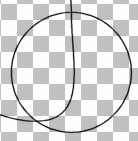
Jetzt müssen alle diese Ankerpunkte verschoben werden, damit die links gezeigte Grundform eines Kükens entsteht. (Der Schwanz ist dann links oben, und der Körper zeigt nach rechts unten.)
Dafür müßt ihr einfach jeden Ankerpunkt mit der Maus nehmen und an seinen Platz ziehen. Diese Form wird dann der Körper und Schwanz des Kükens. Die folgenden Angaben zeigen genau, wie die einzelnen Ankerpunkte verschoben werden müssen: |
||||
 |
Zieht den Ankerpunkt Nr. 2 etwas mehr als einen halben Zentimeter nach oben links. | ||||
 |
Zieht den Ankerpunkt Nr. 3 leicht nach außen. | ||||
 |
Verschiebt die Ankerpunkte Nr. 5 und Nr. 6 ein bißchen nach innen und nach unten. | ||||
 |
Schiebt den Ankerpunkt ganz unten nach rechts rüber und weiter nach unten. | ||||
 |
Verschiebt den rechten Ankerpunkt ein wenig mehr nach rechts.
Macht jetzt einen Rechtsklick in das Bild und wählt "Bearbeitung beenden" (Strg+Q) aus dem Kontextmenü, dann drückt Strg+D, um die Vektor-Auswahl aufzuheben. |
||||
|
Als nächstes werden wir den Kopf des Kükens machen.
Erstellt eine neue Ebene: geht zu Ebenen || Neue Vektor-Ebene. Klickt wieder auf das Formen-Werkzeug in der Werkzeugleiste, verwendet dieselben Einstellungen wie eben. Zieht einen neuen Vektorkreis – beginnt bei den Koordinaten (250,200) [d.h. 250 im oberen Lineal, 200 im linken Lineal] und zieht die Maus bis zu den Koordinaten (370,320). Speichert eure Arbeit! |
||||

|
Schaltet die "Ebene1" unsichtbar, indem ihr auf die kleine Brille neben dem Ebenennamen klickt. Klickt mit der Maus auf eine der oberen Ebenen.
Jetzt geht zu Ebenen || Verbinden || Sichtbare verbinden. Macht einen Rechtsklick auf die verbundene Ebene in eurer Ebenen-Palette und wählt "Umbenennen" aus dem Kontextmenü. Nennt die Ebene "Küken-Körper". |
||||
  
|
Zum Verbinden des Kopfes mit dem Körper verwenden wir das Radiergummi; klickt darauf in der Werkzeugleiste und stellt folgendes ein: – Form = Rundung – Größe = 7 – Härte = 50 – Deckfähigkeit = 100 – Schrittzahl = 1 – Dichte = 100 – Kumulativ = nicht aktiviert Löscht jetzt sorgfältig die inneren Teile beider Kreise, so daß Körper und Kopf eine einzige Umrißlinie bilden. Wahrscheinlich ist es besser, wenn ihr erst etwas in das Bild hineinzoomt. |
||||

|
Wechselt euren Hintergrundstil zu Vollfarbe und wählt als Hintergrundfarbe Orange (Rot = 239, Grün = 141, Blau = 25; #EF8D19). Schaltet den Vordergrundstil auf "Kein Stil".
Erstellt eine neue Raster-Ebene: geht zu Ebenen || Neue Raster-Ebene. Nennt diese Ebene "Schnabel" und zieht sie in der Ebenen-Palette unter die Ebene "Küken-Körper". |
||||

|
Für den Schnabel nehmen wir den Zeichenstift. Klickt darauf in der Werkzeugleiste und stellt folgendes ein: – Linientyp = Punkt-zu-Punkt – Linienbreite = 1 – Linien-Stil = #1 Standard-Vollinie – Antialiasing = aktiviert – Erstellen als Vektor = nicht aktiviert – Pfad schließen = nicht aktiviert |
||||
 
|
Geht mit der Maus zu dem Punkt unter dem Kopf, wo ihr die Schnabelspitze haben wollt, und klickt einmal. Jetzt ist ein Ankerpunkt zu sehen.
Macht noch zwei andere Ankerpunkte innerhalb des Kopfes, dann macht einen Rechtsklick in das Bild und wählt "Bearbeitung beenden" aus dem Kontextmenü. Das von euch gezeichnete "V" wird automatisch zu einem mit Orange gefüllten Dreieck. Speichert eure Arbeit! |
||||
 
|
Wechselt eure Hintergrundfarbe auf Schwarz. Fügt eine neue Raster-Ebene hinzu und nennt sie "Auge". Klickt auf das Auswahl-Werkzeug, setzt Auswahltyp = Ellipse und zeichnet einen kleinen Kreis für das Auge des Vogels. | ||||

|
Klickt auf das Werkzeug "Farbfüllung": – Anpassungsmodus = Normal – Auswahlmodus = Kein – Toleranz = ist abgeblendet – Deckfähigkeit = 100 – Auswahl/Verbinden = nicht aktiviert Macht einen Rechtsklick in das Auge, um es mit Schwarz zu füllen. |
||||
 
|
Wechselt eure Hintergrundfarbe auf Weiß. Klickt auf die Sprühdose in der Werkzeugleiste: – Form = Rundung – Größe = 5 – Härte = 70 – Deckfähigkeit = 100 – Dichte = 100 Malt mit einem Rechtsklick einen kleinen weißen Punkt in das Auge. Dann hebt die Auswahl auf mit Strg+D. |
||||
|
|
Fügt eine neue Raster-Ebene hinzu: geht zu Ebenen || Neue Raster-Ebene. Nennt diese Ebene "Wange". Klickt auf den kleinen Doppelpfeil zwischen den Stiltafeln, so daß euer Vordergrundstil jetzt "Vollfarbe" und der Hintergrundstil abgeschaltet ist. Wechselt eure Vordergrundfarbe auf Schwarz. | ||||

|
Klickt auf den Zeichenstift in der Werkzeugleiste: – Linientyp = Freihand – Linienbreite = 1 – Linien-Stil = #1 Standard-Vollinie – Antialiasing = aktiviert – Erstellen als Vektor = nicht aktiviert – Pfad schließen = nicht aktiviert Zieht eine Linie unter dem Auge, um die Wange anzudeuten (ein flaches "V", das etwas in das Auge hineinreicht). Klickt auf den Radiergummi in der Werkzeugleiste und radiert ein bißchen vom Auge weg (dafür die Ebene "Auge" aktivieren), so daß die Wange etwas aufgeplustert erscheint. |
||||
|
|
Schaltet in der Ebenen-Palette alle Ebenen unsichtbar außer "Auge" und "Wange".
Geht zu Ebenen || Verbinden || Sichtbare verbinden, um die Ebenen "Auge" und "Wange" zu verbinden, dann geht zu Ebenen || Duplizieren, um eine Kopie dieser verbundenen Ebene zu machen. Benennt die verbundene Ebene um in "Auge Basis" und die Kopie der verbundenen Ebene in "Auge". Ihr solltet jetzt das Auge des Kükens auf zwei Ebenen haben; der Grund dafür wird später klar werden. Verbindet jetzt auf die gleiche Weise die Ebenen "Küken-Körper" und "Auge Basis" – nennt diese verbundene Ebene "Körper". Speichert eure Arbeit! |
||||
|
Erstellt eine neue Raster-Ebene, nennt sie "Flügel". | ||||

|
Klickt wieder auf den Zeichenstift in der Werkzeugleiste und verwendet dieselben Einstellungen wie eben für die Wangenlinie.
Zeichnet jetzt eine wellenförmige Linie für den Flügel, in der Nähe des Körperrandes links unten. |
||||
|
Schaltet die Ebene "Flügel" unsichtbar und klickt dann auf die Ebene "Körper" in der Ebenen-Palette. | ||||
 |
Klickt auf den Zauberstab in der Werkzeugleiste und dann irgendwo innerhalb des Kükens, um seinen Körper auszuwählen. Jetzt geht zu Auswahl || Modifizieren || Randschärfe und gebt den Wert 3 ein. | ||||
|
Laßt die Auswahl bestehen und erstellt eine neue Raster-Ebene, nennt diese Ebene "Flaum". Die Auswahl noch nicht aufheben! | ||||
|
|
Wechselt eure Vordergrundfarbe zu Gelb (Rot = 245, Grün = 206, Blau = 111; #F5CE6F). Klickt auf das Werkzeug "Farbfüllung" in der Werkzeugleiste und dann in die Auswahl, um den Körper mit Gelb auszufüllen. Die Auswahl noch nicht aufheben!
Jetzt geht zu Effekte || Textur-Effekte || Frost und stellt folgendes ein: |
||||
 |
Hebt die Auswahl auf mit Strg+D (Auswahl || Keine Auswahl). Ihr könnt jetzt die Ebene "Körper" in der Ebenen-Palette löschen. | ||||
|
Durch die vorhin beim Körper eingestellte Randschärfe gibt es jetzt möglicherweise einen dünnen transparenten Umriß um das Auge. Um das zu reparieren, erstellt eine neue Raster-Ebene und nennt sie "Augen-Hintergrund". Zieht diese Ebene unter die Ebene "Flaum". | ||||
|
|
Klickt auf das Auswahl-Werkzeug und zieht einen Kreis auf, der groß genug ist, um das ganze Gebiet rund um das Auge zu erfassen. Klickt wieder auf das Werkzeug "Füllfarbe" und dann in die Auswahl, um sie mit eurer Vordergrundfarbe Gelb zu füllen. Hebt die Auswahl auf mit Strg+D (Auswahl || Keine Auswahl).
Speichert eure Arbeit! |
||||
|
|
Klickt auf die Ebene "Flügel" in der Ebenen-Palette, um sie zu aktivieren und wieder sichtbar zu schalten, dann klickt auf den Zauberstab in der Werkzeugleiste. Klickt auf die Flügellinie, um sie auszuwählen.
Geht zu Auswahl || Modifizieren || Vergrößern und gebt 2 ein, dann geht zu Auswahl || Modifizieren || Randschärfe und gebt 3 ein. Die Auswahl noch nicht aufheben! |
||||
|
Erstellt eine neue Raster-Ebene und nennt sie "Flügelflaum". Die Auswahl noch nicht aufheben! | ||||
|
|
Klickt auf das Werkzeug "Farbfüllung" in der Werkzeugleiste und dann in eure Auswahl, um sie mit demselben Gelb wie für den Körper zu füllen.
Geht jetzt wieder zu Effekte || Textur-Effekte || Frost und ändert die Einstellungen folgendermaßen: |
||||
|
Hebt die Auswahl auf mit Strg+D (Auswahl || Keine Auswahl). Ihr könnt jetzt die Ebene "Flügel" in der Ebenen-Palette löschen. | ||||
 |
Klickt wieder auf die Ebene "Flügelflaum" in der Ebenen-Palette. Fügt einen Schatten hinzu: Geht zu Effekte || 3D-Effekte || Schatten und stellt folgendes ein: – Vertikale Ausrichtung = 2 – Horizontale Ausrichtung = -4 (minus vier) – Deckfähigkeit = 50 – Farbverlauf = 10 – Farbe = Schwarz Der Flügel eures Kükens sollte jetzt in etwa wie ein verbogener Pfeifenreiniger aussehen. Zu diesem Zeitpunkt zeigt euer Bild ein gelbes Küken ohne Beine. |
||||
| Damit ist Teil 1 dieses Tutorials beendet, also speichert eure Arbeit! In Teil 2 machen wir ein Osterbild mit diesem Küken. | |||||
 |
|||||
| (Übersetzung aus dem Englischen von Doro Sensen) | |||||

